 YSMODE · 연세대 미래캠퍼스 졸업요건 분석기
사용 방법
처음 쓰는 데 걸리는 시간은 1분 남짓입니다. 성적표 PDF 하나만 있으면 됩니다.
1단계 · 연세포탈에서 성적표 PDF 내려받기
1
연세포탈서비스(portal.yonsei.ac.kr)에 로그인합니다.
2
[학사행정] → [성적] → [학생] → [전체성적조회] 메뉴로 이동합니다.
3
우측 상단의 [출력] 버튼을 누른 뒤 PDF로 저장합니다.
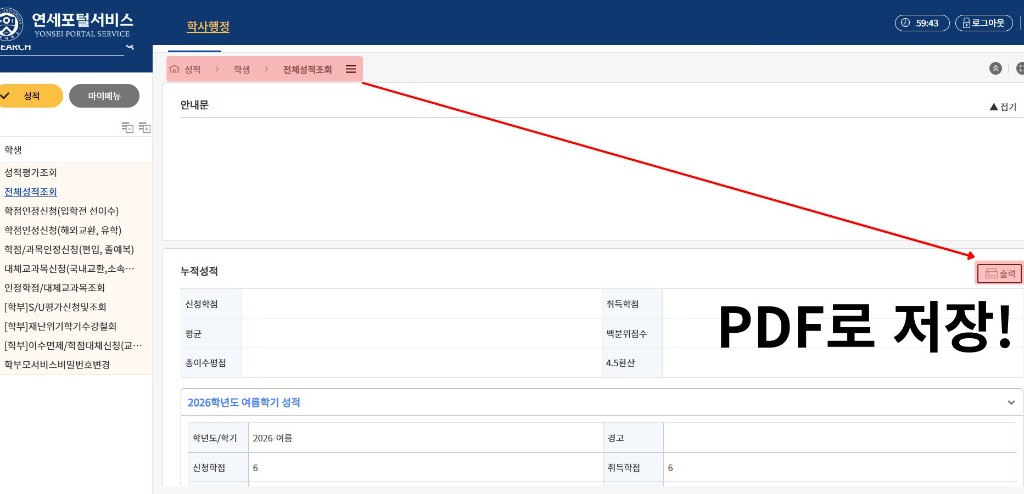
한 학기 성적만 나오는 학기별 성적조회가 아니라 전체성적조회여야 지금까지 들은 과목이 전부 들어갑니다.
2단계 · 파일을 올리면 자동으로 입력됩니다
‘이수 과목 입력’ 탭에 PDF를 올리면 과목명·학점·성적이 자동으로 채워집니다. 손으로 옮겨 적을 필요가 없습니다. 성적표를 찍은 사진으로도 인식되지만, PDF 쪽이 훨씬 정확합니다.
올리기 전에 미리보기가 뜹니다. 여기서 영역 구분(전공필수·전공선택·교양…)과 성적이 맞는지 한 번만 봐주세요. 특히 수강철회한 과목은 성적이 W로 잡혀 있어야 학점·평점·재수강 횟수 어디에도 들어가지 않습니다.
파일 없이 과목을 검색해 직접 추가할 수도 있습니다.
3단계 · 대시보드에서 확인하고 시간표까지
대시보드에 영역별로 남은 학점과 아직 안 들은 필수과목이 나옵니다. 대학교양은 11개 영역 중 내 학과가 인정하는 영역만 색으로 표시되니, 회색 영역은 들어도 졸업요건에 안 들어간다는 뜻입니다.
부족한 곳을 확인했으면 ‘시간표 제작’ 탭에서 다음 학기를 짭니다. 비울 시간을 찍어두면 남은 요건을 채우는 조합을 추천하고, 시간이 겹치는 강의는 알아서 빠집니다.
알아두면 좋은 것
- 로그인하면 이수 기록이 저장되어 다음 학기에도 이어서 볼 수 있습니다. 로그인 없이도 모든 기능을 쓸 수 있고, 그때는 기록이 브라우저에만 남습니다.
- 화면에 뜨는 요건은 본인 입학 학번의 요람 기준입니다. 그 해 요람에 요건표가 없는 전공은 가장 가까운 해로 대체되고, 그 사실이 화면에 표시됩니다.
- 내 학과 요건을 미리 보고 싶다면 학과별 졸업요건에서 학번과 학과를 골라 확인할 수 있습니다.